Domain nodejsforum.de kaufen?
Wir ziehen mit dem Projekt
nodejsforum.de um.
Sind Sie am Kauf der Domain
nodejsforum.de interessiert?
domain@kv-gmbh.de · 0541-91531010
Domain nodejsforum.de kaufen?
Was ist der Unterschied zwischen Green-Screen-, Black-Screen- und Blue-Screen-Filmen?
Green-Screen-, Black-Screen- und Blue-Screen-Filme sind Techniken, die in der Filmproduktion verwendet werden, um Hintergründe oder Effekte in eine Szene einzufügen. Der Hauptunterschied liegt in der Farbe des Hintergrunds, der vor der Aufnahme verwendet wird. Beim Green-Screen wird ein grüner Hintergrund verwendet, beim Blue-Screen ein blauer Hintergrund und beim Black-Screen ein schwarzer Hintergrund. Die Wahl der Farbe hängt von den Elementen ab, die in der Szene eingefügt werden sollen und von der Kleidung oder den Requisiten der Schauspieler. **
Welche Screen-Recording-Software empfehlen Sie für die Aufnahme von Tutorials und Präsentationen?
Ich empfehle Camtasia, da es benutzerfreundlich ist und eine Vielzahl von Funktionen bietet, um Tutorials und Präsentationen aufzunehmen. Eine weitere gute Option ist OBS Studio, da es kostenlos ist und sowohl für Anfänger als auch für Fortgeschrittene geeignet ist. Wenn Sie nach einer einfachen und kostengünstigen Lösung suchen, können Sie auch auf Loom zurückgreifen, das sich besonders gut für Bildschirmaufnahmen eignet. **
Ähnliche Suchbegriffe für Screen
Top-Angebote
Produkte zum Begriff Screen:
-
Welche Screen Recording Software würdest du empfehlen, um hochwertige Videos oder Tutorials aufzunehmen?
Ich würde Camtasia empfehlen, da es eine benutzerfreundliche Oberfläche und viele Funktionen für die Bearbeitung von Videos bietet. Alternativ ist auch OBS Studio eine gute Option, da es kostenlos ist und eine hohe Aufnahmequalität bietet. Ein weiteres beliebtes Programm ist Snagit, das sich besonders gut für die Aufnahme von Bildschirmfotos eignet. **
-
Welche Screen-Recording-Software empfehlen Sie für die Aufzeichnung von Präsentationen und Tutorials?
Ich empfehle Camtasia, da es eine benutzerfreundliche Oberfläche, umfangreiche Bearbeitungsfunktionen und eine hohe Aufnahmequalität bietet. Alternativ können Sie auch OBS Studio verwenden, das kostenlos ist und eine Vielzahl von Anpassungsoptionen für fortgeschrittene Benutzer bietet. Eine weitere gute Option ist Screencast-O-Matic, das einfach zu bedienen ist und sowohl kostenlose als auch kostenpflichtige Versionen anbietet. **
-
Wie kann man effektiv und einfach Screen Capture für Präsentationen oder Tutorials nutzen? Was sind die besten Methoden zur Screen Capture, um Bildschirminhalte festzuhalten?
Man kann Screen Capture-Software wie Snagit oder Camtasia verwenden, um Bildschirminhalte aufzunehmen. Es ist wichtig, vor der Aufnahme den Bereich festzulegen und die Einstellungen anzupassen. Nach der Aufnahme kann man das Video bearbeiten und in Präsentationen oder Tutorials einbinden. **
-
Wie kann ich Screen-to-Video-Software nutzen, um Bildschirmaufnahmen und Tutorials zu erstellen?
1. Lade eine Screen-to-Video-Software wie Camtasia oder OBS Studio herunter. 2. Öffne die Software und wähle die Option zur Aufnahme des Bildschirms. 3. Beginne mit der Aufnahme deiner Bildschirmaufnahmen und erstelle Tutorials, indem du deine Aktionen kommentierst. **

Welche Screen-Recording-Software empfehlen Sie für die Erstellung von Video-Tutorials und Präsentationen?
Ich empfehle Camtasia, da es eine benutzerfreundliche Oberfläche und umfangreiche Bearbeitungsfunktionen bietet. Alternativ können Sie auch OBS Studio verwenden, da es kostenlos ist und eine Vielzahl von Anpassungsmöglichkeiten bietet. Beide Programme sind beliebt für die Erstellung von Video-Tutorials und Präsentationen. **
Welche Screen Recording Software würdest du für die Erstellung von Tutorials und Demovideos empfehlen?
Ich würde Camtasia empfehlen, da es eine benutzerfreundliche Oberfläche und umfangreiche Funktionen bietet. Alternativ könnten auch OBS Studio oder Screencast-O-Matic gute Optionen sein, da sie kostenlos sind und dennoch professionelle Ergebnisse liefern können. Letztendlich hängt die Wahl der Software von den individuellen Anforderungen und dem Budget ab. **
Top-Angebote
Produkte zum Begriff Screen:
-
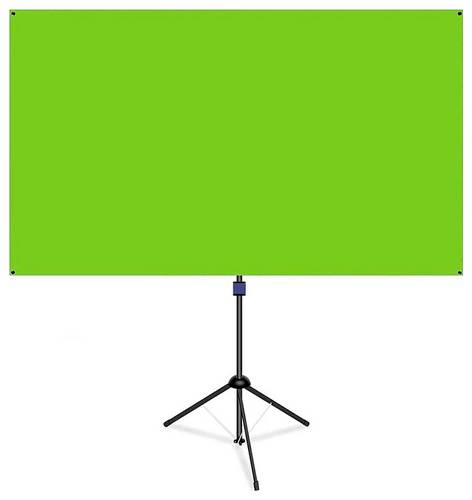
Reflecta Green Screen Stativ Green ScreenGreen Screen Stativ Leinwand für professionelle Broadcasts und Videocontent reflecta präsentiert die "Chroma Key Green Screen Stativ Leinwand" als Studiokulisse für Videomeetings und Onlineschulungen sowie Live-Streaming und Content Creating (Gaming/Social Media) Wer mit eigenem Content auf Social Media (z.B. YouTube, TikTok, Facebook, Twitch, Instagram und Co.) durchstarten möchte, der sollte sich nicht alleine auf seine Kamera oder Smartphone verlassen. Vor allem der richtige, spannende und zum Thema passende Hintergrund sorgt für eine höhere Akzeptanz und steigende Klickraten bei Tutorials, Vlog/Blog-Beiträgen, Feeds oder Lifestyle-Tipps. Für alle "Selfie-Video-Pioniere", Vlogger/Blogger und "Nachwuchs-Influencer" etc. bietet reflecta mit der grünen Chroma Key Green Screen Stativ-Leinwand die ideale Lösung für die Produktion professioneller Broadcasts und Videocontent. Zusätzlich kann der Green Screen auch als Hintergrund für Videomeetings und Onlineschulungen aus dem Home-Office eingesetzt werden. Über Programme (z.B. OBS Studio, Skype, Teams, Zoom) wird dann der grüne Hintergrund durch ein passendes oder sogar eigens erstelltes Bild oder Video ersetzt. So kann sich jeder in einem beliebigen Hintergrund in Szene setzen: Ob auf dem Mond, unter Wasser, im Dschungel oder am Rande des Vulkans - kein Problem mit der Chroma Key Green Screen Stativ-Leinwand von reflecta. Eine sehr homogene Farbverteilung über die gesamte Fläche ermöglicht optimale Ergebnisse.89,10 €*Versand: 14,90 €Sichere Weiterleitung zum Anbieter
-
Was ist der Unterschied zwischen Green-Screen-, Black-Screen- und Blue-Screen-Filmen?
Green-Screen-, Black-Screen- und Blue-Screen-Filme sind Techniken, die in der Filmproduktion verwendet werden, um Hintergründe oder Effekte in eine Szene einzufügen. Der Hauptunterschied liegt in der Farbe des Hintergrunds, der vor der Aufnahme verwendet wird. Beim Green-Screen wird ein grüner Hintergrund verwendet, beim Blue-Screen ein blauer Hintergrund und beim Black-Screen ein schwarzer Hintergrund. Die Wahl der Farbe hängt von den Elementen ab, die in der Szene eingefügt werden sollen und von der Kleidung oder den Requisiten der Schauspieler. **
-
Welche Screen-Recording-Software empfehlen Sie für die Aufnahme von Tutorials und Präsentationen?
Ich empfehle Camtasia, da es benutzerfreundlich ist und eine Vielzahl von Funktionen bietet, um Tutorials und Präsentationen aufzunehmen. Eine weitere gute Option ist OBS Studio, da es kostenlos ist und sowohl für Anfänger als auch für Fortgeschrittene geeignet ist. Wenn Sie nach einer einfachen und kostengünstigen Lösung suchen, können Sie auch auf Loom zurückgreifen, das sich besonders gut für Bildschirmaufnahmen eignet. **
-
Welche Screen Recording Software würdest du empfehlen, um hochwertige Videos oder Tutorials aufzunehmen?
Ich würde Camtasia empfehlen, da es eine benutzerfreundliche Oberfläche und viele Funktionen für die Bearbeitung von Videos bietet. Alternativ ist auch OBS Studio eine gute Option, da es kostenlos ist und eine hohe Aufnahmequalität bietet. Ein weiteres beliebtes Programm ist Snagit, das sich besonders gut für die Aufnahme von Bildschirmfotos eignet. **
-
Welche Screen-Recording-Software empfehlen Sie für die Aufzeichnung von Präsentationen und Tutorials?
Ich empfehle Camtasia, da es eine benutzerfreundliche Oberfläche, umfangreiche Bearbeitungsfunktionen und eine hohe Aufnahmequalität bietet. Alternativ können Sie auch OBS Studio verwenden, das kostenlos ist und eine Vielzahl von Anpassungsoptionen für fortgeschrittene Benutzer bietet. Eine weitere gute Option ist Screencast-O-Matic, das einfach zu bedienen ist und sowohl kostenlose als auch kostenpflichtige Versionen anbietet. **
Ähnliche Suchbegriffe für Screen
-
Wie kann man effektiv und einfach Screen Capture für Präsentationen oder Tutorials nutzen? Was sind die besten Methoden zur Screen Capture, um Bildschirminhalte festzuhalten?
Man kann Screen Capture-Software wie Snagit oder Camtasia verwenden, um Bildschirminhalte aufzunehmen. Es ist wichtig, vor der Aufnahme den Bereich festzulegen und die Einstellungen anzupassen. Nach der Aufnahme kann man das Video bearbeiten und in Präsentationen oder Tutorials einbinden. **
-
Wie kann ich Screen-to-Video-Software nutzen, um Bildschirmaufnahmen und Tutorials zu erstellen?
1. Lade eine Screen-to-Video-Software wie Camtasia oder OBS Studio herunter. 2. Öffne die Software und wähle die Option zur Aufnahme des Bildschirms. 3. Beginne mit der Aufnahme deiner Bildschirmaufnahmen und erstelle Tutorials, indem du deine Aktionen kommentierst. **
-
Welche Screen-Recording-Software empfehlen Sie für die Erstellung von Video-Tutorials und Präsentationen?
Ich empfehle Camtasia, da es eine benutzerfreundliche Oberfläche und umfangreiche Bearbeitungsfunktionen bietet. Alternativ können Sie auch OBS Studio verwenden, da es kostenlos ist und eine Vielzahl von Anpassungsmöglichkeiten bietet. Beide Programme sind beliebt für die Erstellung von Video-Tutorials und Präsentationen. **
-
Welche Screen Recording Software würdest du für die Erstellung von Tutorials und Demovideos empfehlen?
Ich würde Camtasia empfehlen, da es eine benutzerfreundliche Oberfläche und umfangreiche Funktionen bietet. Alternativ könnten auch OBS Studio oder Screencast-O-Matic gute Optionen sein, da sie kostenlos sind und dennoch professionelle Ergebnisse liefern können. Letztendlich hängt die Wahl der Software von den individuellen Anforderungen und dem Budget ab. **
* Alle Preise verstehen sich inklusive der gesetzlichen Mehrwertsteuer und ggf. zuzüglich Versandkosten. Die Angebotsinformationen basieren auf den Angaben des jeweiligen Shops und werden über automatisierte Prozesse aktualisiert. Eine Aktualisierung in Echtzeit findet nicht statt, so dass es im Einzelfall zu Abweichungen kommen kann. ** Hinweis: Teile dieses Inhalts wurden von KI erstellt.