Domain nodejsforum.de kaufen?
Wir ziehen mit dem Projekt
nodejsforum.de um.
Sind Sie am Kauf der Domain
nodejsforum.de interessiert?
domain@kv-gmbh.de · 0541-91531010
Domain nodejsforum.de kaufen?
Was ist der Unterschied zwischen Green-Screen-, Black-Screen- und Blue-Screen-Filmen?
Green-Screen-, Black-Screen- und Blue-Screen-Filme sind Techniken, die in der Filmproduktion verwendet werden, um Hintergründe oder Effekte in eine Szene einzufügen. Der Hauptunterschied liegt in der Farbe des Hintergrunds, der vor der Aufnahme verwendet wird. Beim Green-Screen wird ein grüner Hintergrund verwendet, beim Blue-Screen ein blauer Hintergrund und beim Black-Screen ein schwarzer Hintergrund. Die Wahl der Farbe hängt von den Elementen ab, die in der Szene eingefügt werden sollen und von der Kleidung oder den Requisiten der Schauspieler. **
Welche Screen-Recording-Software empfehlen Sie für die Aufnahme von Tutorials und Präsentationen?
Ich empfehle Camtasia, da es benutzerfreundlich ist und eine Vielzahl von Funktionen bietet, um Tutorials und Präsentationen aufzunehmen. Eine weitere gute Option ist OBS Studio, da es kostenlos ist und sowohl für Anfänger als auch für Fortgeschrittene geeignet ist. Wenn Sie nach einer einfachen und kostengünstigen Lösung suchen, können Sie auch auf Loom zurückgreifen, das sich besonders gut für Bildschirmaufnahmen eignet. **
Ähnliche Suchbegriffe für Screen
Top-Angebote
Produkte zum Begriff Screen:


-
Welche Screen Recording Software würdest du empfehlen, um hochwertige Videos oder Tutorials aufzunehmen?
Ich würde Camtasia empfehlen, da es eine benutzerfreundliche Oberfläche und viele Funktionen für die Bearbeitung von Videos bietet. Alternativ ist auch OBS Studio eine gute Option, da es kostenlos ist und eine hohe Aufnahmequalität bietet. Ein weiteres beliebtes Programm ist Snagit, das sich besonders gut für die Aufnahme von Bildschirmfotos eignet. **
-
Welche Screen-Recording-Software empfehlen Sie für die Aufzeichnung von Präsentationen und Tutorials?
Ich empfehle Camtasia, da es eine benutzerfreundliche Oberfläche, umfangreiche Bearbeitungsfunktionen und eine hohe Aufnahmequalität bietet. Alternativ können Sie auch OBS Studio verwenden, das kostenlos ist und eine Vielzahl von Anpassungsoptionen für fortgeschrittene Benutzer bietet. Eine weitere gute Option ist Screencast-O-Matic, das einfach zu bedienen ist und sowohl kostenlose als auch kostenpflichtige Versionen anbietet. **
-
Wie kann man effektiv und einfach Screen Capture für Präsentationen oder Tutorials nutzen? Was sind die besten Methoden zur Screen Capture, um Bildschirminhalte festzuhalten?
Man kann Screen Capture-Software wie Snagit oder Camtasia verwenden, um Bildschirminhalte aufzunehmen. Es ist wichtig, vor der Aufnahme den Bereich festzulegen und die Einstellungen anzupassen. Nach der Aufnahme kann man das Video bearbeiten und in Präsentationen oder Tutorials einbinden. **
-
Wie kann ich Screen-to-Video-Software nutzen, um Bildschirmaufnahmen und Tutorials zu erstellen?
1. Lade eine Screen-to-Video-Software wie Camtasia oder OBS Studio herunter. 2. Öffne die Software und wähle die Option zur Aufnahme des Bildschirms. 3. Beginne mit der Aufnahme deiner Bildschirmaufnahmen und erstelle Tutorials, indem du deine Aktionen kommentierst. **

Welche Screen-Recording-Software empfehlen Sie für die Erstellung von Video-Tutorials und Präsentationen?
Ich empfehle Camtasia, da es eine benutzerfreundliche Oberfläche und umfangreiche Bearbeitungsfunktionen bietet. Alternativ können Sie auch OBS Studio verwenden, da es kostenlos ist und eine Vielzahl von Anpassungsmöglichkeiten bietet. Beide Programme sind beliebt für die Erstellung von Video-Tutorials und Präsentationen. **
Welche Screen Recording Software würdest du für die Erstellung von Tutorials und Demovideos empfehlen?
Ich würde Camtasia empfehlen, da es eine benutzerfreundliche Oberfläche und umfangreiche Funktionen bietet. Alternativ könnten auch OBS Studio oder Screencast-O-Matic gute Optionen sein, da sie kostenlos sind und dennoch professionelle Ergebnisse liefern können. Letztendlich hängt die Wahl der Software von den individuellen Anforderungen und dem Budget ab. **
Top-Angebote
Produkte zum Begriff Screen:
-
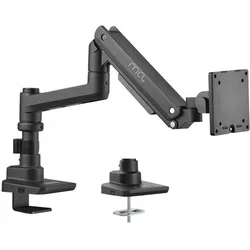
MCL Support Desk Screen With Shock Absorber - 1 Screen Up To (Tisch, 49", 20 kg), Monitor Halterung, SchwarzDer Support Desk Screen mit Stossdämpfer von Microcable ist eine vielseitige Monitorhalterung, die für eine optimale Ergonomie am Arbeitsplatz konzipiert wurde. Mit der Fähigkeit, Monitore von 43,2 cm (17 Zoll) bis zu 124,5 cm (49 Zoll) zu unterstützen, bietet dieser Monitorständer eine flexible Lösung für verschiedene Bildschirmgrössen. Die Konstruktion aus Aluminium und Stahl gewährleistet Stabilität und Langlebigkeit, während die schwarze Farbgebung eine moderne Ästhetik bietet. Die Höhenverstellung sowie die Schwenk- und Neigefunktionen ermöglichen eine individuelle Anpassung, um den besten Blickwinkel zu finden und die Belastung des Nackens und der Augen zu minimieren. Die Montage erfolgt einfach über eine Klemme oder Bolzen, was eine sichere Befestigung am Tisch gewährleistet. Mit einer maximalen Tragfähigkeit von 20 kg ist dieser Monitorständer ideal für professionelle Umgebungen, in denen mehrere Monitore verwendet werden. - Höhenverstellbar für individuelle Anpassung - Schwenkwinkelbereich von 90° bis -90° - Neigungswinkelbereich von 50° bis -20° - Geeignet für VESA-Halterungen von 75 x 75 mm bis 100 x 100 mm - Robuste Konstruktion aus Aluminium und Stahl.200,76 €*Versand: 0,00 €Sichere Weiterleitung zum Anbieter
-
Was ist der Unterschied zwischen Green-Screen-, Black-Screen- und Blue-Screen-Filmen?
Green-Screen-, Black-Screen- und Blue-Screen-Filme sind Techniken, die in der Filmproduktion verwendet werden, um Hintergründe oder Effekte in eine Szene einzufügen. Der Hauptunterschied liegt in der Farbe des Hintergrunds, der vor der Aufnahme verwendet wird. Beim Green-Screen wird ein grüner Hintergrund verwendet, beim Blue-Screen ein blauer Hintergrund und beim Black-Screen ein schwarzer Hintergrund. Die Wahl der Farbe hängt von den Elementen ab, die in der Szene eingefügt werden sollen und von der Kleidung oder den Requisiten der Schauspieler. **
-
Welche Screen-Recording-Software empfehlen Sie für die Aufnahme von Tutorials und Präsentationen?
Ich empfehle Camtasia, da es benutzerfreundlich ist und eine Vielzahl von Funktionen bietet, um Tutorials und Präsentationen aufzunehmen. Eine weitere gute Option ist OBS Studio, da es kostenlos ist und sowohl für Anfänger als auch für Fortgeschrittene geeignet ist. Wenn Sie nach einer einfachen und kostengünstigen Lösung suchen, können Sie auch auf Loom zurückgreifen, das sich besonders gut für Bildschirmaufnahmen eignet. **
-
Welche Screen Recording Software würdest du empfehlen, um hochwertige Videos oder Tutorials aufzunehmen?
Ich würde Camtasia empfehlen, da es eine benutzerfreundliche Oberfläche und viele Funktionen für die Bearbeitung von Videos bietet. Alternativ ist auch OBS Studio eine gute Option, da es kostenlos ist und eine hohe Aufnahmequalität bietet. Ein weiteres beliebtes Programm ist Snagit, das sich besonders gut für die Aufnahme von Bildschirmfotos eignet. **
-
Welche Screen-Recording-Software empfehlen Sie für die Aufzeichnung von Präsentationen und Tutorials?
Ich empfehle Camtasia, da es eine benutzerfreundliche Oberfläche, umfangreiche Bearbeitungsfunktionen und eine hohe Aufnahmequalität bietet. Alternativ können Sie auch OBS Studio verwenden, das kostenlos ist und eine Vielzahl von Anpassungsoptionen für fortgeschrittene Benutzer bietet. Eine weitere gute Option ist Screencast-O-Matic, das einfach zu bedienen ist und sowohl kostenlose als auch kostenpflichtige Versionen anbietet. **
Ähnliche Suchbegriffe für Screen
-
Lippa Full Screen screen protector for iPhone 16Keep your iPhone 16 as good as new with screen protection that covers the entire screen! You'll benefit from the unrivaled 9H hardness, which means this screen protector can withstand scratches from almost anything - including keys, coins and even knives. Enjoy full protection from the cover that doesn't get in the way of your phone cases. In addition, you will be able to keep your touchscreen clean thanks to a layer of oleophobic material that prevents greasy fingerprints and smudges.12,71 €*Versand: 2,99 €Sichere Weiterleitung zum Anbieter
-
Wie kann man effektiv und einfach Screen Capture für Präsentationen oder Tutorials nutzen? Was sind die besten Methoden zur Screen Capture, um Bildschirminhalte festzuhalten?
Man kann Screen Capture-Software wie Snagit oder Camtasia verwenden, um Bildschirminhalte aufzunehmen. Es ist wichtig, vor der Aufnahme den Bereich festzulegen und die Einstellungen anzupassen. Nach der Aufnahme kann man das Video bearbeiten und in Präsentationen oder Tutorials einbinden. **
-
Wie kann ich Screen-to-Video-Software nutzen, um Bildschirmaufnahmen und Tutorials zu erstellen?
1. Lade eine Screen-to-Video-Software wie Camtasia oder OBS Studio herunter. 2. Öffne die Software und wähle die Option zur Aufnahme des Bildschirms. 3. Beginne mit der Aufnahme deiner Bildschirmaufnahmen und erstelle Tutorials, indem du deine Aktionen kommentierst. **
-
Welche Screen-Recording-Software empfehlen Sie für die Erstellung von Video-Tutorials und Präsentationen?
Ich empfehle Camtasia, da es eine benutzerfreundliche Oberfläche und umfangreiche Bearbeitungsfunktionen bietet. Alternativ können Sie auch OBS Studio verwenden, da es kostenlos ist und eine Vielzahl von Anpassungsmöglichkeiten bietet. Beide Programme sind beliebt für die Erstellung von Video-Tutorials und Präsentationen. **
-
Welche Screen Recording Software würdest du für die Erstellung von Tutorials und Demovideos empfehlen?
Ich würde Camtasia empfehlen, da es eine benutzerfreundliche Oberfläche und umfangreiche Funktionen bietet. Alternativ könnten auch OBS Studio oder Screencast-O-Matic gute Optionen sein, da sie kostenlos sind und dennoch professionelle Ergebnisse liefern können. Letztendlich hängt die Wahl der Software von den individuellen Anforderungen und dem Budget ab. **
* Alle Preise verstehen sich inklusive der gesetzlichen Mehrwertsteuer und ggf. zuzüglich Versandkosten. Die Angebotsinformationen basieren auf den Angaben des jeweiligen Shops und werden über automatisierte Prozesse aktualisiert. Eine Aktualisierung in Echtzeit findet nicht statt, so dass es im Einzelfall zu Abweichungen kommen kann. ** Hinweis: Teile dieses Inhalts wurden von KI erstellt.